
快剪辑怎么剪辑视频,快剪辑这款软件,处理视频非常方便好用,本文小编将详细介绍快剪辑快速模式的使用方法,并深入探讨其与专业模式之间的区别,帮助大家根据实际需求做出最佳选择,在剪辑和添加素材以及处理效率上都有着好用的服务,搭配快速模式注重操作的简便性和高效性,适合视频编辑初学者或需要快速完成简单编辑任务的用户。界面简洁,功能直观,让用户能够快速上手并完成编辑工作,有需要的用户们不妨来看看哦。
快剪辑使用详细教程
一、新建项目并导入素材
先准备一段已下载到电脑、能够正常播放的视频。
1、打开快剪辑,在欢迎页右上角找到新建视频。
2、点击新建视频;出现工作模式选择时,选专业模式。
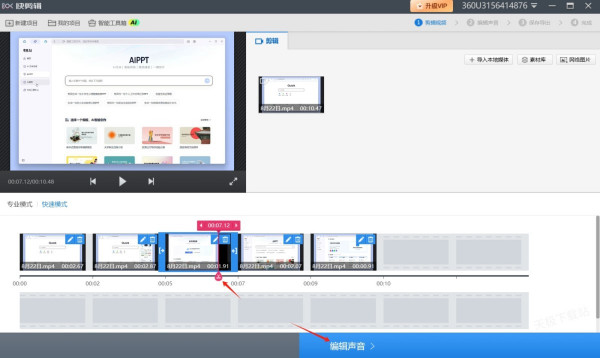
3、在编辑页点击本地视频,选中文件并打开,确认素材出现在时间轴。
二、修剪片段并添加音乐
先确定画面顺序,再决定是否配乐。
1、点击时间轴上的视频片段,将播放头移到不要内容的起点,使用分割;再在终点分割一次。
2、选中分离出来的多余片段,按Delete删除,播放检查衔接。
复古电影胶片元素合集矢量素材
复古电影胶片元素合集矢量素材适用于影视制作公司宣传手册排版、视频剪辑APP工具栏UI界面悬浮图标设计、电影解说类自媒体公众号推文配图、怀旧主题影院展板、影视专业毕业设
3、需要配乐时,打开添加音乐。
4、点击本地音乐选取音频,或在曲库中选择合适音乐添加;检查音乐与画面是否对齐。
三、预览并导出成片
工程项目和可直接播放的视频文件是两种内容。
1、从开头播放一遍,确认片段顺序、声音和片尾没有多余内容。
2、点击底部保存导出,选择保存目录和视频格式,按素材与用途设置尺寸及比特率。
3、点击开始导出,按当前版本的后续窗口完成处理。结束后到保存目录打开成片,检查画面与声音。
 有用
53
















快剪辑怎么剪辑视频,快剪辑这款软件,处理视频非常方便好用,本文小编将详细介绍快剪辑快速模式的使用方法,并深入探讨其与专业模式之间的区别,帮助大家根据实际需求做出最佳选择,在剪辑和添加素材以及处理效率上都有着好用的服务,搭配快速模式注重操作的简便性和高效性,适合视频编辑初学者或需要快速完成简单编辑任务的用户。界面简洁,功能直观,让用户能够快速上手并完成编辑工作,有需要的用户们不妨来看看哦。
快剪辑使用详细教程
一、新建项目并导入素材
先准备一段已下载到电脑、能够正常播放的视频。
1、打开快剪辑,在欢迎页右上角找到新建视频。
2、点击新建视频;出现工作模式选择时,选专业模式。
3、在编辑页点击本地视频,选中文件并打开,确认素材出现在时间轴。
二、修剪片段并添加音乐
先确定画面顺序,再决定是否配乐。
1、点击时间轴上的视频片段,将播放头移到不要内容的起点,使用分割;再在终点分割一次。
2、选中分离出来的多余片段,按Delete删除,播放检查衔接。
复古电影胶片元素合集矢量素材
复古电影胶片元素合集矢量素材适用于影视制作公司宣传手册排版、视频剪辑APP工具栏UI界面悬浮图标设计、电影解说类自媒体公众号推文配图、怀旧主题影院展板、影视专业毕业设
3、需要配乐时,打开添加音乐。
4、点击本地音乐选取音频,或在曲库中选择合适音乐添加;检查音乐与画面是否对齐。
三、预览并导出成片
工程项目和可直接播放的视频文件是两种内容。
1、从开头播放一遍,确认片段顺序、声音和片尾没有多余内容。
2、点击底部保存导出,选择保存目录和视频格式,按素材与用途设置尺寸及比特率。
3、点击开始导出,按当前版本的后续窗口完成处理。结束后到保存目录打开成片,检查画面与声音。

















