
360安全卫士弹窗广告怎么彻底关闭,电脑之中的360卫士虽说有着强大的保护能力和垃圾清理功能,但是右下角时不时会蹦出精选推荐的小窗,点开是购物和资讯页面,关掉过一阵还会再来,这类弹窗不在主界面的大开关里,得进设置的功能定制和弹窗设置两处分头关,把那几个推荐类的勾去掉才算彻底,光关窗口治不了根,这个广告让很多用户们感到非常头疼难受,而今天小编就带来最便捷的关闭方式,让你走进一个全新的网上冲浪纯净世界,有需要的用户们可以来了解一下看看哦。
360安全卫士弹窗广告如何关闭
第1步:点开右上角的菜单按钮
打开 360 安全卫士主界面,右上角一排图标里有一条三条横线的按钮,旁边还有换肤和最小化。点这条横线,会往下弹出菜单,设置、加入团队、帮助与反馈都在里面。
第2步:在菜单里选设置
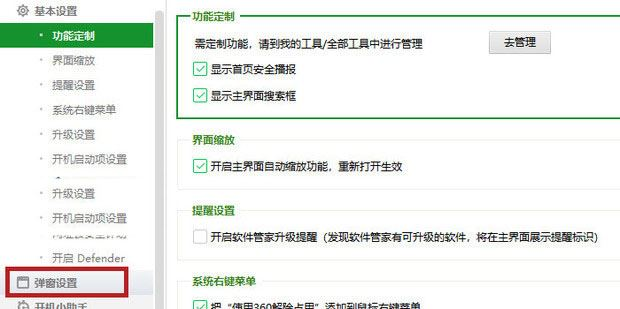
弹出的菜单第一项就是「设置」,图标是个小齿轮。点进去以后会打开设置窗口,左边是一列设置分类,基本设置、功能定制、弹窗设置、系统右键菜单这些都在左侧列出。
第3步:在功能定制里取消推荐项
左侧点「功能定制」,右边是一串复选框。这里管的是主界面上显示什么,凡是带「推荐」「播报」「提醒」字样的,用不到就取消勾选,改完立刻生效,不会影响查毒和清理这两个核心功能。
第4步:到弹窗设置关掉产品推荐提醒
再点左侧的「弹窗设置」,右边分了好几组,邮件安全提示、下载安全提示、WiFi 安全提示排在上面。往下找到「产品推荐提醒」,把它前面的勾去掉,精选推荐的小窗就不会再弹了。
 有用
53
















360安全卫士弹窗广告怎么彻底关闭,电脑之中的360卫士虽说有着强大的保护能力和垃圾清理功能,但是右下角时不时会蹦出精选推荐的小窗,点开是购物和资讯页面,关掉过一阵还会再来,这类弹窗不在主界面的大开关里,得进设置的功能定制和弹窗设置两处分头关,把那几个推荐类的勾去掉才算彻底,光关窗口治不了根,这个广告让很多用户们感到非常头疼难受,而今天小编就带来最便捷的关闭方式,让你走进一个全新的网上冲浪纯净世界,有需要的用户们可以来了解一下看看哦。
360安全卫士弹窗广告如何关闭
第1步:点开右上角的菜单按钮
打开 360 安全卫士主界面,右上角一排图标里有一条三条横线的按钮,旁边还有换肤和最小化。点这条横线,会往下弹出菜单,设置、加入团队、帮助与反馈都在里面。
第2步:在菜单里选设置
弹出的菜单第一项就是「设置」,图标是个小齿轮。点进去以后会打开设置窗口,左边是一列设置分类,基本设置、功能定制、弹窗设置、系统右键菜单这些都在左侧列出。
第3步:在功能定制里取消推荐项
左侧点「功能定制」,右边是一串复选框。这里管的是主界面上显示什么,凡是带「推荐」「播报」「提醒」字样的,用不到就取消勾选,改完立刻生效,不会影响查毒和清理这两个核心功能。
第4步:到弹窗设置关掉产品推荐提醒
再点左侧的「弹窗设置」,右边分了好几组,邮件安全提示、下载安全提示、WiFi 安全提示排在上面。往下找到「产品推荐提醒」,把它前面的勾去掉,精选推荐的小窗就不会再弹了。

















