
有道云笔记怎么导出,是一款专业的笔记办公工具,在工作各个场景之中为用户提供巨大的帮助,轻松记录下会议的各种重要信息,并能添加截图或者图片视频素材还有扫描识别等等功能来进行记录,有时需要将文件导出以便于在其他设备上查看、编辑或进行备份。以下是详细的有道云笔记导出文件的方法,批量操作,节省时间,提高效率,用户可以将笔记内容快速转换为多种格式,有需要的小伙伴们不妨来看看哦,让文本笔记保存下来更加轻松便捷。
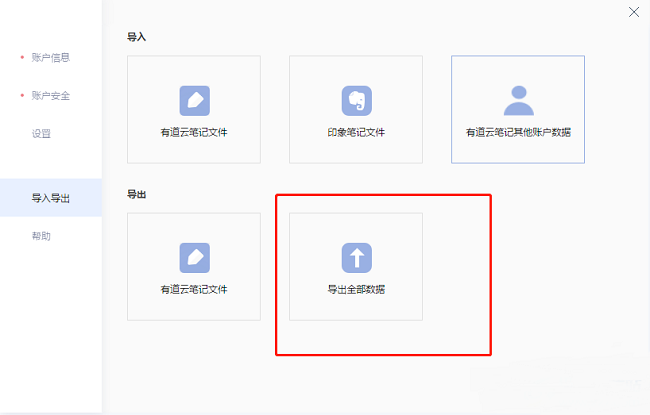
有道云笔记导出方法
一、单个笔记导出
1. 打开有道云笔记应用,找到想要导出的笔记。
2. 进入笔记详情页后,点击右上角的“...”图标,在弹出的菜单中选择“导出笔记”。
3. 此时可以选择导出的文件格式,如txt、docx、xlsx等,根据自己的需求进行选择。
4. 选择好格式后,点击“导出”按钮,文件将保存到手机或电脑的指定位置。
二、多个笔记批量导出
1. 如果要导出多个笔记,可以先在笔记列表中勾选需要导出的笔记。
2. 勾选完成后,点击列表上方的“导出”按钮。
3. 同样选择导出的文件格式,支持多种常见格式。
4. 确认格式后,点击“导出”,所选笔记将被打包成一个文件导出。
三、整个笔记本导出
1. 进入有道云笔记主界面,找到要导出的笔记本。
2. 点击笔记本名称进入笔记本详情,然后点击右上角“...”图标,选择“导出笔记本”。
3. 选择文件格式并点击“导出”,整个笔记本的内容就会被导出为一个文件。
四、导出文件夹
1. 对于包含多个笔记本的文件夹,操作方式类似。点击文件夹名称进入详情,点击右上角“...”图标,选择“导出文件夹”。
2. 按照提示选择格式后完成导出。
通过以上方法,无论你是单个笔记、多个笔记、整个笔记本还是文件夹,都能轻松地将有道云笔记中的文件导出,满足不同场景下的使用需求。
 有用
53
















有道云笔记怎么导出,是一款专业的笔记办公工具,在工作各个场景之中为用户提供巨大的帮助,轻松记录下会议的各种重要信息,并能添加截图或者图片视频素材还有扫描识别等等功能来进行记录,有时需要将文件导出以便于在其他设备上查看、编辑或进行备份。以下是详细的有道云笔记导出文件的方法,批量操作,节省时间,提高效率,用户可以将笔记内容快速转换为多种格式,有需要的小伙伴们不妨来看看哦,让文本笔记保存下来更加轻松便捷。
有道云笔记导出方法
一、单个笔记导出
1. 打开有道云笔记应用,找到想要导出的笔记。
2. 进入笔记详情页后,点击右上角的“...”图标,在弹出的菜单中选择“导出笔记”。
3. 此时可以选择导出的文件格式,如txt、docx、xlsx等,根据自己的需求进行选择。
4. 选择好格式后,点击“导出”按钮,文件将保存到手机或电脑的指定位置。
二、多个笔记批量导出
1. 如果要导出多个笔记,可以先在笔记列表中勾选需要导出的笔记。
2. 勾选完成后,点击列表上方的“导出”按钮。
3. 同样选择导出的文件格式,支持多种常见格式。
4. 确认格式后,点击“导出”,所选笔记将被打包成一个文件导出。
三、整个笔记本导出
1. 进入有道云笔记主界面,找到要导出的笔记本。
2. 点击笔记本名称进入笔记本详情,然后点击右上角“...”图标,选择“导出笔记本”。
3. 选择文件格式并点击“导出”,整个笔记本的内容就会被导出为一个文件。
四、导出文件夹
1. 对于包含多个笔记本的文件夹,操作方式类似。点击文件夹名称进入详情,点击右上角“...”图标,选择“导出文件夹”。
2. 按照提示选择格式后完成导出。
通过以上方法,无论你是单个笔记、多个笔记、整个笔记本还是文件夹,都能轻松地将有道云笔记中的文件导出,满足不同场景下的使用需求。

















