
电脑一旦发生故障问题导致无法正常使用时就需要重装系统进行修复,那么电脑如何重装win7系统呢?今天,小编就把重装系统win7的方法步骤分享给大家。
工具/原料
系统版本:Windows7
软件版本:小白一键重装系统
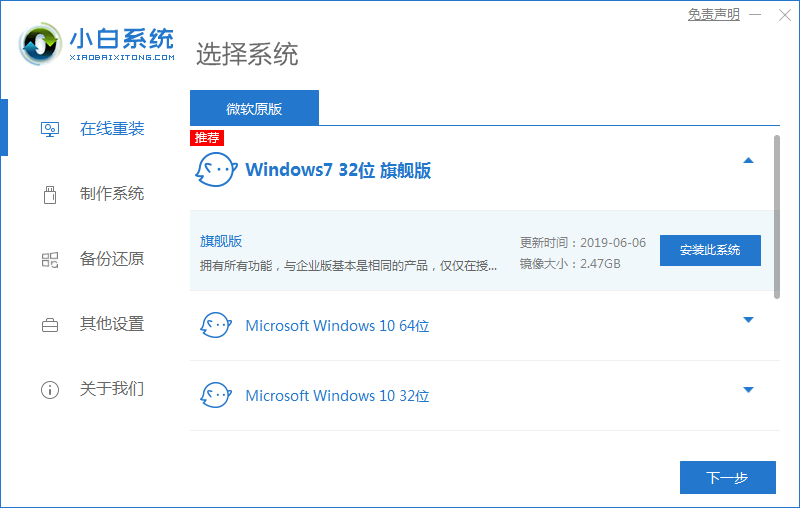
一、打开下载好的小白一键重装系统,选择win7系统点击下一步进行下载。
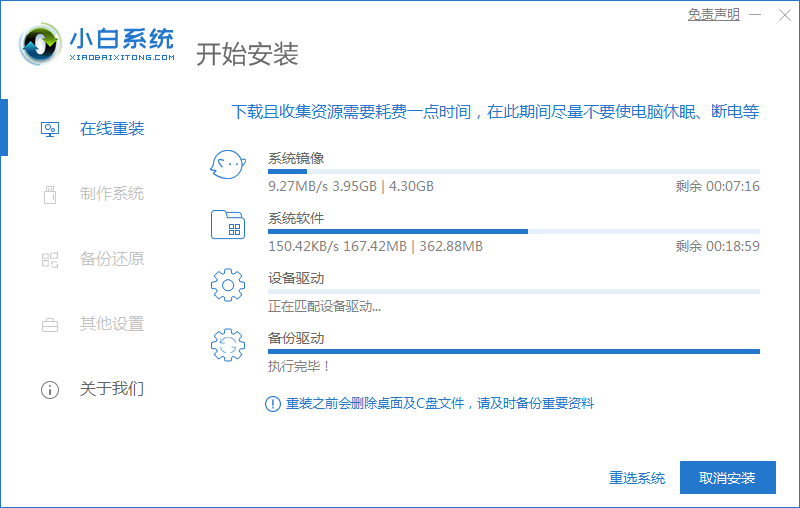
二、刚刚选择的系统正在下载中,请耐心等待下载。
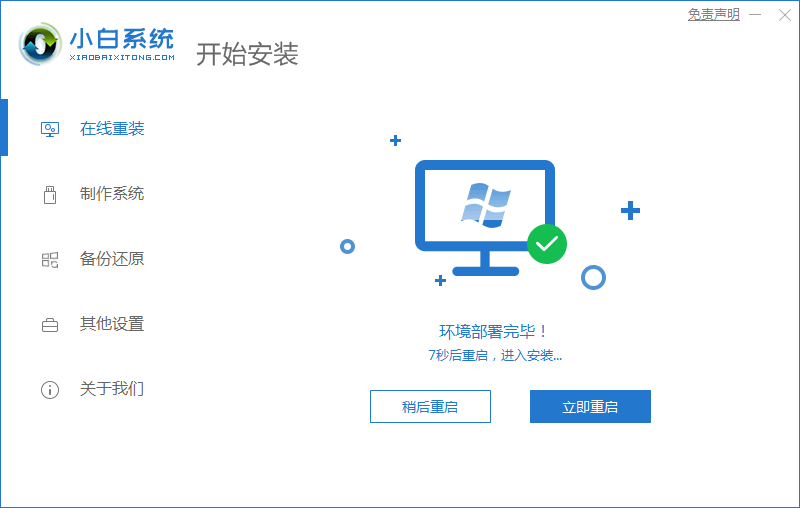
三、系统部署完毕,等待电脑重启进入pe。
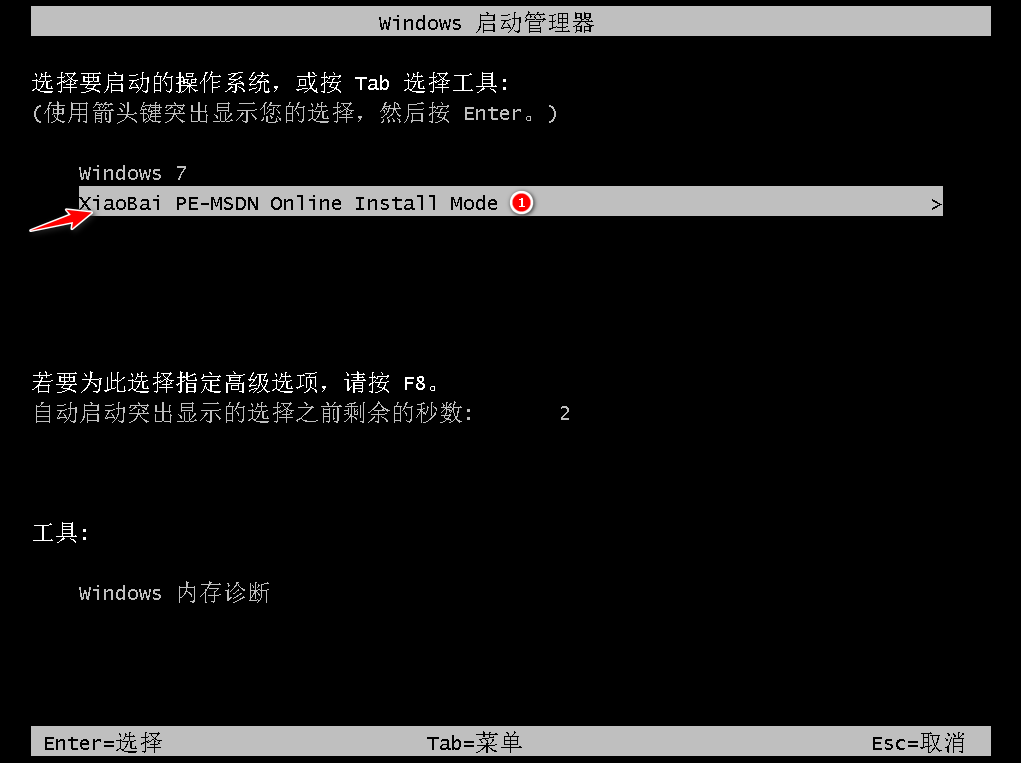
四、选择第二项带有pe的选项回车进入。
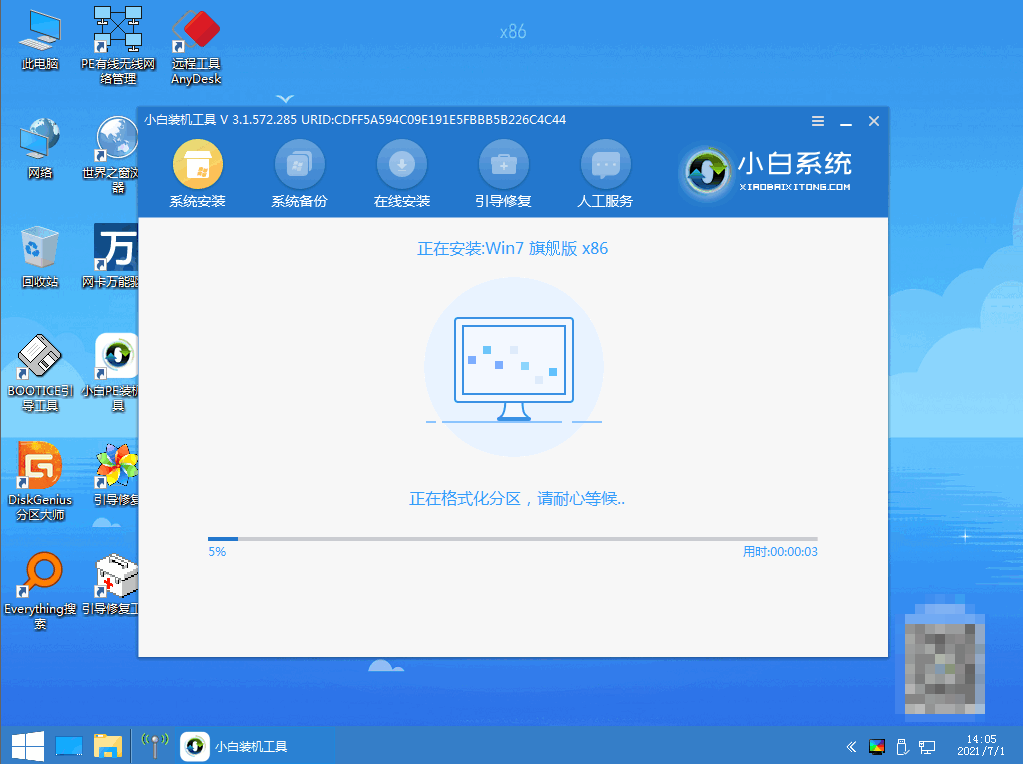
五、进入pe之后,系统会自动开始安装无需手动干扰安装。
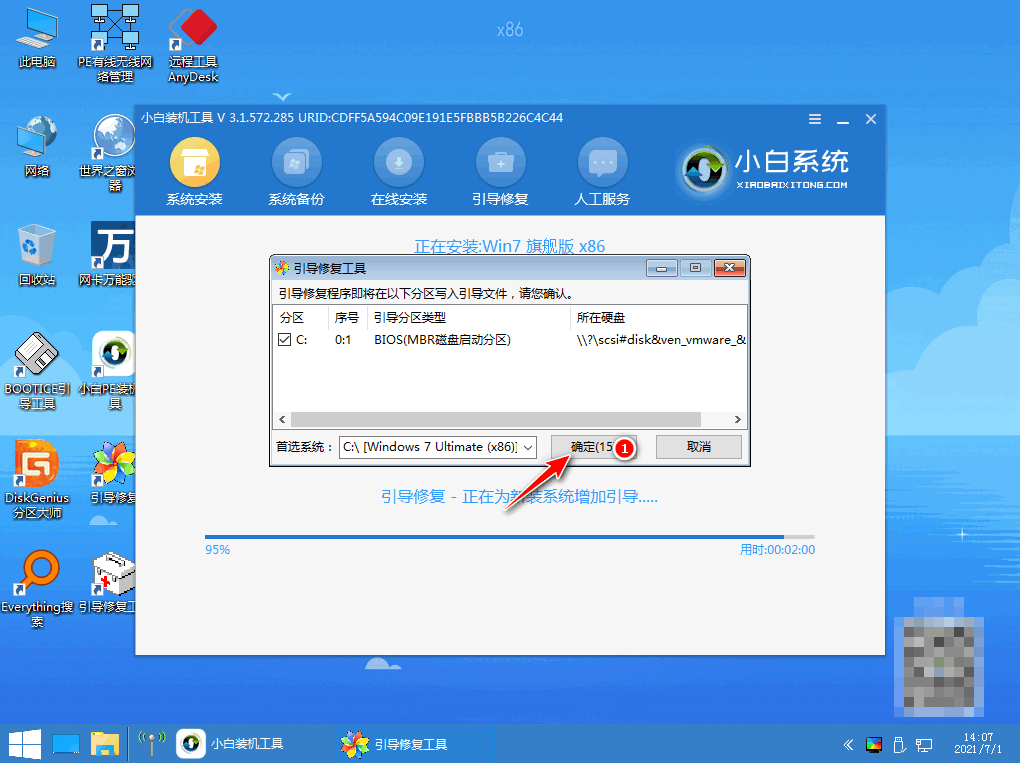
六、系统进行引导修复,这一步需要用户进行手动的确认。
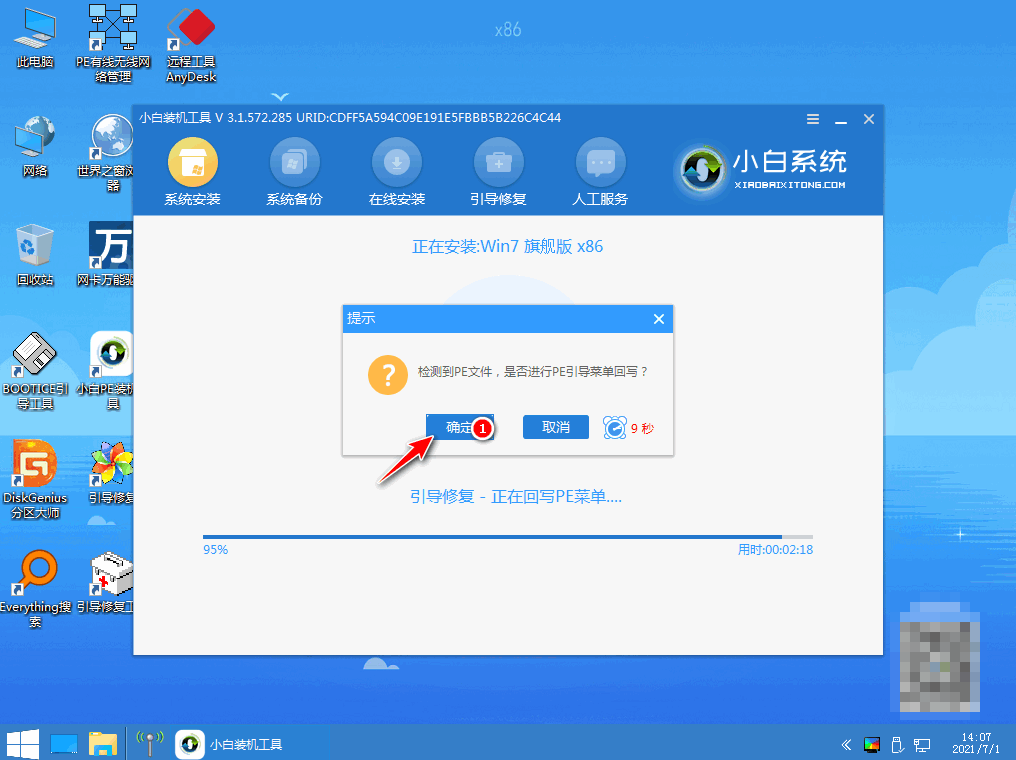
七、这一步只需要点击确定。
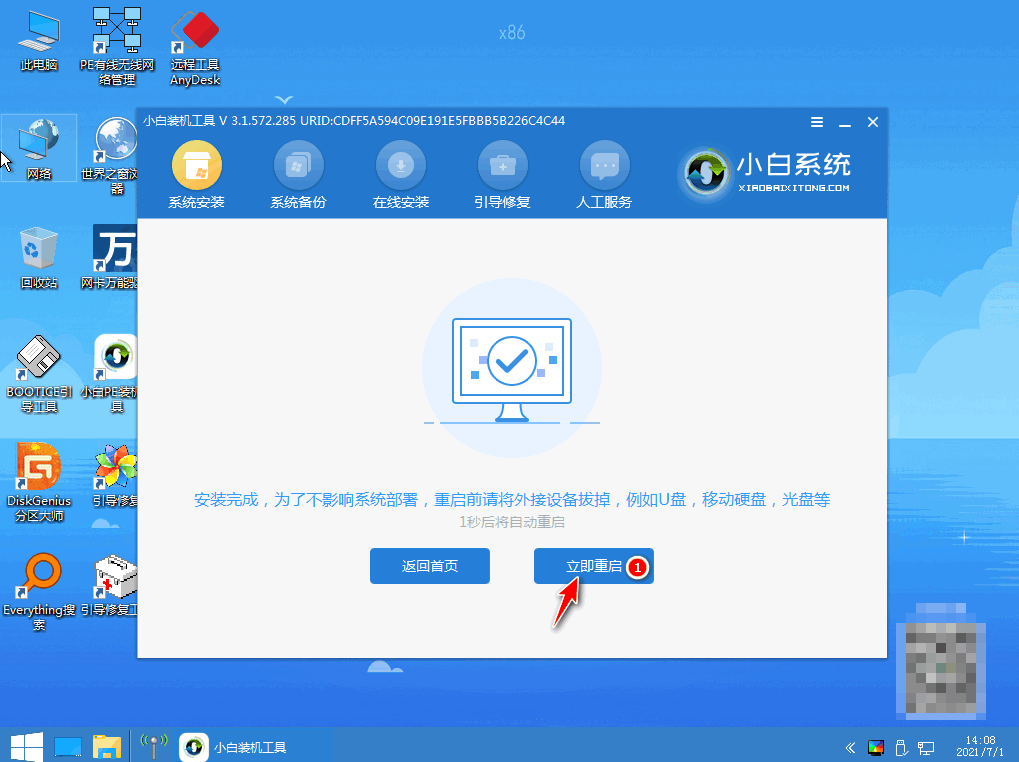
八、系统部署安装完成,等待重启即可。
九、重启之后选择win7系统,回车进入系统。
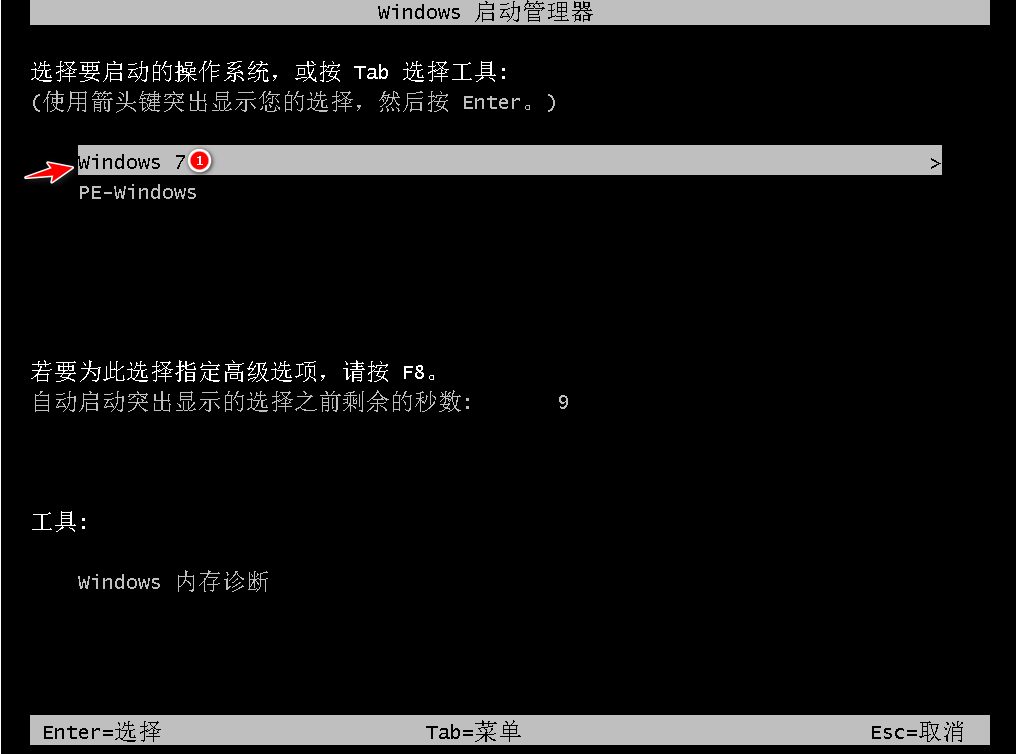
十、重启数分钟后重装系统win7完成,进入全新的系统。

总结
打开小白一键重装系统
选择合适的系统安装
系统部署
安装系统
安装完成
 有用
53
















电脑一旦发生故障问题导致无法正常使用时就需要重装系统进行修复,那么电脑如何重装win7系统呢?今天,小编就把重装系统win7的方法步骤分享给大家。
工具/原料
系统版本:Windows7
软件版本:小白一键重装系统
一、打开下载好的小白一键重装系统,选择win7系统点击下一步进行下载。
二、刚刚选择的系统正在下载中,请耐心等待下载。
三、系统部署完毕,等待电脑重启进入pe。
四、选择第二项带有pe的选项回车进入。
五、进入pe之后,系统会自动开始安装无需手动干扰安装。
六、系统进行引导修复,这一步需要用户进行手动的确认。
七、这一步只需要点击确定。
八、系统部署安装完成,等待重启即可。
九、重启之后选择win7系统,回车进入系统。
十、重启数分钟后重装系统win7完成,进入全新的系统。
总结
打开小白一键重装系统
选择合适的系统安装
系统部署
安装系统
安装完成

















